HDD-Fehler vorbeugen:
Funktionen und Wirkungsweise von Festplatten kennen und Datenverlust vermeiden
Der Schaden, der durch defekte Festplatten entsteht, kann enorm sein, für manche Unternehmen sogar den wirtschaftlichen Ruin bedeuten. Da stellt sich die Frage, wie man Datenverlust durch HDD-Fehler vorbeugen kann und was zu tun ist, wenn sich doch ein Defekt bemerkbar macht. Die Kernaufgabe von Datenrettung ist die Datenwiederherstellung. Unabhängig von der Ursache (User, Hardware, Software): Wir kümmern uns darum!.
Arten von Festplatten und Speichermedien
Bevor wir ins Detail gehen, stellt sich die Frage, was wohl unter Festplatten verstanden wird. Es sind immer zwei Komponenten im Spiel.
Einerseits ist es die physische Festplatte mit magnetisierbaren Scheiben, Schreib-/Leseköpfen und viel Elektronik. Andererseits ist darauf ein Dateisystem
installiert, das vom jeweiligen Betriebssystem abhängig ist. Ohne dieses Dateisystem ist die HDD (Hard Disk Drive) nur eine Sammlung verschiedener Bauteile
und hat keine Funktion.
Die gebräuchlichsten Dateisysteme sind:
- NTFS (Windows)
- FAT32 / EXFAT für mobile Datenträger
- HFS / HFS+ für Mac und Apple
Mit welchen Fehlerarten muss man bei Festplatten rechnen?
Es gibt aktuell zwei Arten von Festplatten, die total unterschiedlich aufgebaut und deshalb hinsichtlich der
möglichen Fehler nicht zu vergleichen sind:
- Hard-Disk-Drive (HDD) ist ein Datenträger auf Magnetbasis mit rotierenden Scheiben und Schreib-/Leseköpfen, vergleichbar mit einer Schallplatte. Der Abnehmer läuft über diese rotierenden Scheiben, die Positionierung erfolgt mechanisch, der Transfer der Daten elektronisch über Magnetfelder. Solche Festplatten haben durchaus Kapazität von einigen Terrabyte (TB) Speicherplatz.
- Solid-State-Drive (SSD) : Sind vergleichbar mit USB-Sticks, werden auch als Flash-Speicher bezeichnet und haben keine sensible Mechanik.
Es gibt aktuell zwei Arten von Festplatten, die total unterschiedlich aufgebaut und deshalb hinsichtlich der
möglichen Fehler nicht zu vergleichen sind:
- Physisch : Wenn Bauteile geschädigt sind. In der Regel sind dies die Scheiben, die Schreib-/Leseköpfe, die Antriebseinheit, die Elektronik.
- Software : (Zer-)Störung des Betriebssystems führt dazu, dass Daten nicht mehr gelesen werden können.
Gründe für HDD-Fehler
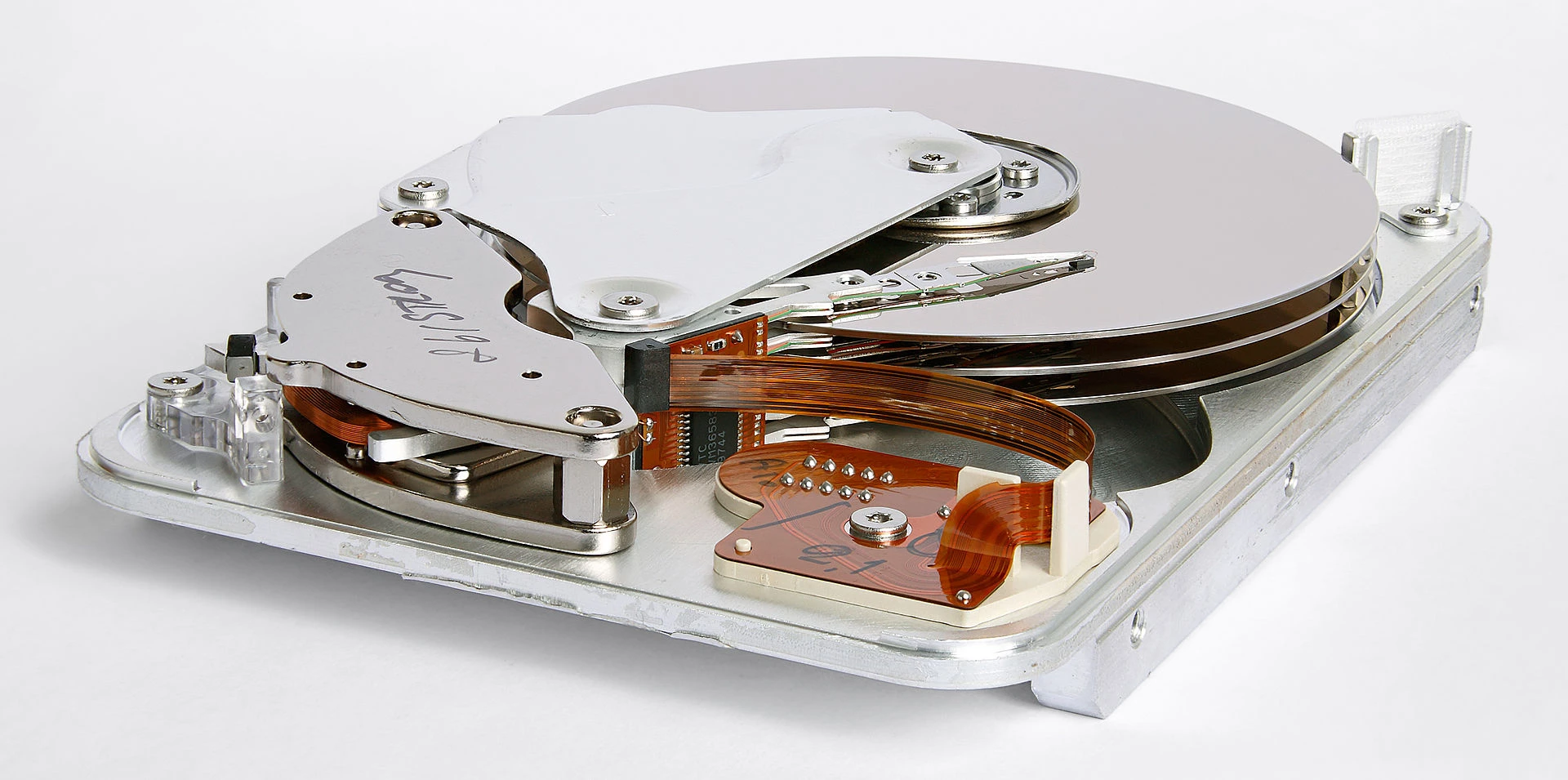
Auch wenn sie robust aussieht, eine Festplatte ist ein heikles und sensibles Ding. In ihrem Inneren
werken mehrere dünne magnetisierbare Scheiben, die parallel zueinander mit einem kleinen Abstand gestapelt sind. Eigene Schreib- und Leseköpfe für jede dieser Scheiben
sorgen für den Austausch der Daten (Lesen / Schreiben) und der Speicherung.
Wenn es nun, auch nur kurzzeitig, durch Erschütterung oder ähnlichen mechanischen Belastungen dazu kommt, dass ein Schreib- / Lesekopf die Oberfläche berüht und
aufschlägt, dann führt das in den meisten Fällen zu einer Zerstörung der magnetischen Schicht und der sensiblen Schreib- und Leseköpfe. Besonders schwierig wird es,
wenn die sogenannten "Allocation Table" (Zuordnungs-Tabelle) beschädigt wird und das System die Daten nicht mehr finden kann. Bei dieser Zuordnungstabelle handelt
es sich defacto um eine Wegbeschreibung, wo die Daten zu finden sind und nicht um die Daten selbst. Die Daten sind noch da, allerdings scheint es so als seien sie verschwunden.
Die gute Nachricht: Die Spezialisten von Datenrettung holen sie wieder aus dem Nirwana, denn genau das ist ihr Job: Datenwiederherstellung
von defekten Festplatten. Fordern Sie noch heute eine Analyse an!
Wie kann man Festplattenfehlern vorbeugen
Der wichtigste Punkt kann nicht oft genug betont werden: Daten sichern, und zwar unabhängig vom Gerät auf ein externes Speichermedium oder in die Cloud. Folgende Tipps helfen mit, die Lebenszeit von Festplatten zu verlängern:
- Mit gebührender Vorsicht behandeln: Auch wenn Festplatten in robusten Gehäusen eingepackt sind, so sind diese kein Garant, dass die Platte unbeschädigt bleibt, wenn sie harten Stößen ausgeliefert ist, zu Boden fällt, oder bei starker Kälte / Hitze / Feuchtigkeit arbeiten muss.
- Defragmentieren Sie die Festplatte regelmäßig, das verringert die Zugriffe und damit die mechanischen Belastungen. Defragmentierungsprogramme gehören in aller Regel zu den „Bordinstrumenten“ des Computers / Laptops.
- Überwachen Sie die Temperatur Ihres Systems. Wenn der PC verbaut ist, kann es schnell zu enormer Hitzeentwicklung kommen, weil die Luft nicht abtransportiert werden kann. Achten Sie darauf, dass keine der Ventilatoren ausgefallen ist und genügend Luftaustausch stattfinden kann. Es gibt auch Tools, die die Wärmentwicklung in Computern anzeigen.
- Überprüfen Sie regelmäßig den Zustand Ihrer Festplatten, bspw. mit dem Windows Management Instrument (WMIC). Beim Mac gibt es ein vergleichbares Tool.
Wie werden Festplattenfehler erkannt
Einfach gesagt: Wenn Sie die Daten nicht mehr abrufen können, Teile davon verschwunden oder die Inhalte fehlerhaft sind. Wenn Sie eines Tages
eine Datei speichern möchten und das System meldet, dass Sie keinen Zugriff auf das Speichermedium haben, dann ist Vorsicht geboten. Das kann ein
erster Hinweis darauf sein, dass etwas nicht in Ordnung ist.
User berichten oft von einem deutlich hörbarem Klick-Geräusch aus dem PC. Vor allem bei HDDs tritt das auf und kurz darauf kann die
Lesbarkeit der Daten schon schwer beeinträchtigt sein. Experten sprechen dann von „Click of Death“. Das ist für Ihre Daten tatsächlich so bedrohlich
wie die Bezeichnung. Der „Todes-Klick“ ist ein Hinweis auf Schädigungen im Schreib-/Lesekopf, der in Folge auf die magnetisierbare Scheibe schlägt.
Jeder Aufschlag zerstört winzigste Teile an der Oberfläche der Scheibe, Daten, die an diesen Stellen gespeichert sind, sind unwiderruflich verloren.
Aus dem Grund geht der Rat der Experten dahin, in diesen Fällen sofort jede Arbeit zu beenden und das Gerät abzuschalten. Jeder weitere Betrieb
kann zum vollständigen Verlust der gespeicherten Daten führen. Je stärker die Beschädigung ist, desto schneller sinkt die Wahrscheinlichkeit, dass eine
Datenwiederherstellung in vollem Umfang möglich ist.
Kann man eine defekte Festplatte selbst reparieren
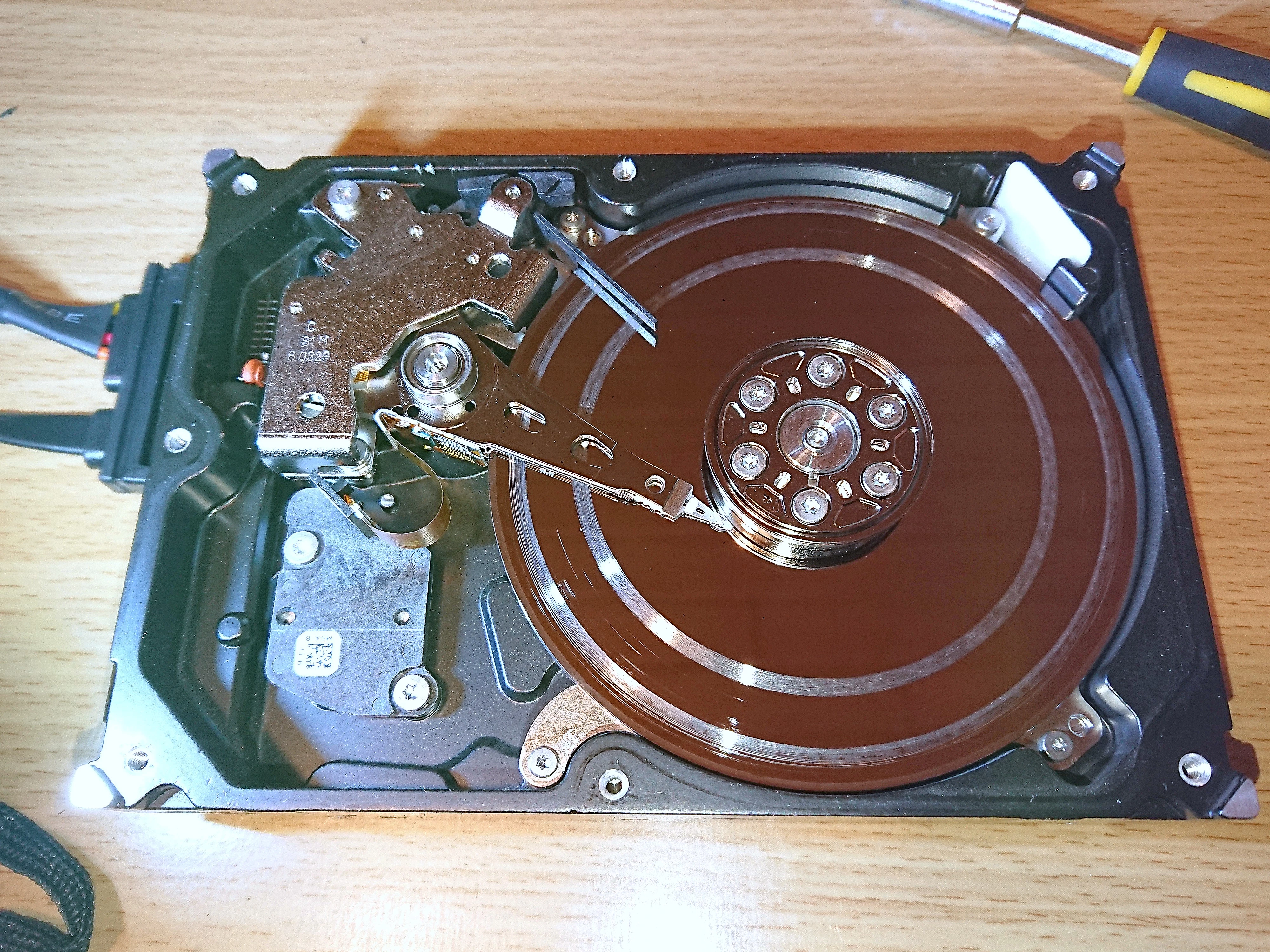
Auch auf diese Frage kann man nur antworten: „Das hängt davon ab“. Und zwar ob ein mechanischer Defekt vorliegt oder „nur“ ein
Softwarefehler. Im ersten Fall tendiert die Erfolgswahrscheinlichkeit gegen null, denn um die Daten wiederherzustellen, muss man das Gehäuse
öffnen. Wenn Sie das bei sich zu Hause versuchen, ist die Platte, samt der Daten unweigerlich verloren HDDs sind nur in speziellen Reinraumlaboren
unter besonderen Bedingungen zu öffnen.
Handelt es sich um einen Softwarefehler, so gibt es eine Menge guter, wahrscheinlich ebenso vieler unnützer Tools. Die meisten stellen fest,
dass ein Fehler vorhanden ist und bieten kaum Lösungen an. Windows und auch der Mac haben einige Werkzeuge an Bord, wie Festplattendienstprogramme (Chkdsk),
Defragmentierungssoftware und vieles mehr. Aus der Erfahrung wirken diese bei leichten Fehlern ganz gut, bei massiven Störungen versagen auch sie.
Hier finden Sie die Systemtools, die Windows an Bord hat und die meist über die Befehlszeile (Powershell) ausgeführt werden:
- sfc /scannow: prüft die Systemdateien auf fehlgeschlagene Windows-Updates und Softwareinstallationen, die dazu führen, dass das System nicht mehr fehlerfrei arbeitet. Falls das System Fehler feststellt, ist mit folgenden Befehlen eine Reparatur zu starten:
- dism /online /cleanup-image /scanhealth
- dism /online /cleanup-image /checkhealth
- dism /online /cleanup-image /restorehealth
- sfc /scannow
Bleiben diese Versuche erfolglos, bieten die Spezialisten von Datenrettung eine wirkliche Hilfe. Dort wird alles Menschenmögliche unternommen, damit Sie wieder zu Ihren Daten kommen. Und das Gute daran: Wenn die Datenwiederherstellung nicht von Erfolg gekrönt ist, brauchen Sie auch nichts für die Arbeiten im Reinraumlabor zu bezahlen. Das ist die No-Risk-Garantie bei Datenrettung. Lassen Sie gleich eine Analyse machen, wenn Sie denken, dass eine Ihrer Festplatten defekt ist und klicken Sie dazu auf diesen Link
HDD-Fehler bei Notebooks
Notebooks und Laptops unterscheiden sich in der Bauweise und auch im Systemaufbau von Stand-PCs. Eine wichtige Unterscheidung ist der Hinweis
auf einen Festplattenfehler. Fast in allen Fällen beginnt es damit, dass ein „HDD-Passwort“ gefordert wird.
Ein Notebook hat in aller Regel vier System-Passwörter:
- Zugangsschutz, der individuell zu konfigurieren ist. Ohne dieses Passwort gibt es keinerlei Zugriff, eine Inbetriebnahme des Systems ist unmöglich.
- BIOS (Basic Input-Output-System) – Passwort: Sichert den Zugang zu den Grundeinstellungen des Systems. Das Passwort bleibt auch nach einem Stromausfall gespeichert, erst durch Entfernen der eingebauten Stützbatterie ist es zu löschen. Ein Vorgang, mit dem man am besten eine Fachwerkstätte betraut.
- Master- oder Service – Passwort, das Technikern den Zugang (auch Remote) zu den Systemeinstellungen ermöglicht. Verbunden damit ist ein eingeschränkter Zugriff auf die Festplatte.
- Festplatten-Passwort ist in der Steuerungselektronik der HDD gespeichert und im Regelfall nur im Falle sensibler Daten (Unternehmen / Behörden) aktiviert. Dieses Passwort ist vom Rechner unabhängig, da es physisch an die Festplatte gebunden ist.
Falls nun aus einem nicht ersichtlichen Grund das Festplatten-Passwort abgefragt wird, ist dies ein bereits ernstzunehmender Hinweis auf einen möglichen HDD-Fehler oder eine Störung in der Steuerungselektronik. Von eigenen Reparaturversuchen ist abzuraten. Es werden zwar eine Menge Tools im Internet angeboten, die man um viel Geld downladen kann, die Wirksamkeit ist allerdings umstritten.
Fazit und Empfehlung von Datenrettung
Datenverlust kann viel Geld kosten. Falls Sie Fehler und / oder Unregelmäßigkeiten feststellen, verzichten Sie auf Experimente.
Im schlimmsten Fall verlieren Sie alle Daten. Legen Sie das System komplett still und nehmen Sie
Kontakt mit den
Spezialisten von Datenrettung auf. Das
kostet zwar Zeit, aber ist wahrscheinlich der Weg, der den Totalverlust Ihrer Daten verhindert.
Ein Notebook hat in aller Regel vier System-Passwörter:
- Zugangsschutz, der individuell zu konfigurieren ist. Ohne dieses Passwort gibt es keinerlei Zugriff, eine Inbetriebnahme des Systems ist unmöglich.
- BIOS (Basic Input-Output-System) – Passwort: Sichert den Zugang zu den Grundeinstellungen des Systems. Das Passwort bleibt auch nach einem Stromausfall gespeichert, erst durch der eingebauten Stützbatterie ist es zu löschen. Ein Vorgang, mit dem man am besten eine Fachwerkstätte betraut.
- Master- oder Service – Passwort, das Technikern den Zugang (auch Remote) zu den Systemeinstellungen ermöglicht. Verbunden damit ist ein eingeschränkter Zugriff auf die Festplatte.
- Festplatten-Passwort ist in der Steuerungselektronik der HDD gespeichert und im Regelfall nur im Falle sensibler Daten (Unternehmen / Behörden) aktiviert. Dieses Passwort ist vom Rechner unabhängig, da es physisch an die Festplatte gebunden ist.